

Proof of Work (PoW) CAPTCHA в Joomla 6
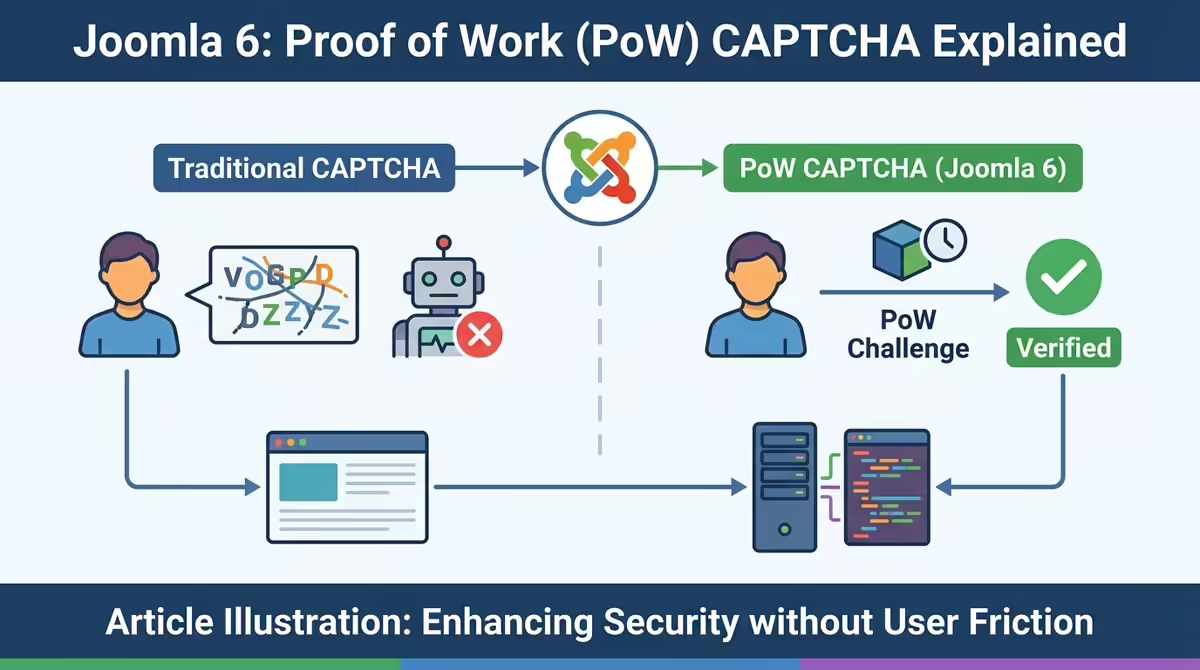
Внедрение Proof of Work (PoW) CAPTCHA в Joomla 6 — это современный ответ на проблему спам-ботов. В отличие от традиционных капч (вроде reCAPTCHA), которые требуют от пользователя разгадывания картинок, PoW-капча перекладывает задачу на вычислительные мощности браузера.
Для бота, который пытается отправить тысячи форм в секунду, эти вычисления становятся экономически невыгодными или критически замедляют процесс, в то время как для реального пользователя процесс происходит незаметно.
Как работает PoW-капча технически
Принцип основан на вычислительной сложности:
- Запрос: Пользователь открывает страницу с формой. Плагин Joomla генерирует уникальную «задачу» (хеш-строку) и передает её в браузер.
- Вычисление (Proof): JavaScript в браузере пользователя начинает подбирать значение (nonce), которое при добавлении к исходным данным дает хеш с определенными характеристиками (например, начинающийся с заданного количества нулей). Это классическая операция хеширования.
- Отправка: Когда пользователь нажимает кнопку «Отправить», форма передает вместе с данными и найденный «доказательный» ключ.
- Проверка (Verify): Сервер Joomla принимает запрос, берет присланный ключ и за доли секунды проверяет его корректность. Если вычисление верно — форма считается валидной.
Это превращает спам из «бесплатного» действия в процесс, требующий времени процессора на каждое сообщение.
Пошаговая настройка в Joomla 6
Настройка плагина предельно проста и выполняется через стандартный менеджер плагинов.
1. Активация плагина
- Перейдите в Система (System) > Управление (Manage) > Плагины (Plugins).
- В поиске введите CAPTCHA.
- Найдите плагин CAPTCHA — Proof of Work.
- Нажмите на него, чтобы открыть настройки.
2. Параметры настройки
Уровни сложности настройки PoW CAPTCHA:
Детализация процесса
- На Уровнях 1-2 всё решается через стандартный интерфейс административной панели Joomla. Вы просто выбираете плагин в качестве CAPTCHA-провайдера.
- На Уровнях 3-4 вам потребуется знание структуры папок html/ вашего шаблона. PoW капча в Joomla 6 может потребовать вмешательства в layouts или конкретные файлы форм компонента, если тот не поддерживает стандартный плагин Joomla CAPTCHA «из коробки».
- Уровень 5 наиболее критичен. Поскольку PoW требует от клиента (браузера) выполнения математических операций, неправильная настройка тайм-аутов на сервере может привести к тому, что обычные пользователи с медленными устройствами не смогут отправить форму.
Практический совет
При настройке PoW всегда начинайте с низкого уровня сложности (difficulty factor). Поскольку этот метод полагается на вычислительную мощность устройства пользователя, завышенные параметры могут сделать ваш сайт «некликабельным» для пользователей со старыми смартфонами или планшетами.
Автоматическое решение (Automatic Solution):
- When field receives focus (по умолчанию): Оптимальный выбор. Браузер начинает решать задачу, когда пользователь переходит в поле формы.
- On page load: Начинает работу сразу при загрузке страницы. Полезно для очень медленных устройств, но тратит ресурсы пользователя, даже если он ничего не отправит.
Срок действия (Expiration):
- По умолчанию 5 минут. Это время, в течение которого рассчитанное «доказательство» считается валидным. Если форма длинная и заполняется долго — увеличьте время.
3. Установка по умолчанию
Чтобы защита заработала на всех формах (регистрация, контакты, восстановление пароля):
- Перейдите в Система (System) > Общие настройки (Global Configuration).
- На вкладке Сайт (Site) найдите поле CAPTCHA (по умолчанию).
- Выберите из списка CAPTCHA — Proof of Work.
- Сохраните изменения.
Преимущества подхода
- Конфиденциальность: Не нужно передавать данные пользователя на серверы третьих сторон (как Google).
- Accessibility: Никаких проблем для людей с ограниченными возможностями, так как человеку не нужно ничего распознавать.
- UX: Никаких раздражающих «найдите все светофоры». Весь процесс происходит в фоновом режиме.
Если вы настраиваете формы на Joomla 6, не ищите в настройках самого компонента слова «ALTCHA» или «PoW». Вместо этого:
- Выберите в настройках поля капчи вашего компонента опцию «Default» (или «System Default»).
- Убедитесь, что в Глобальных настройках Joomla выбран «CAPTCHA — Proof of Work».
- Протестируйте отправку: если в консоли браузера (Network tab) при отправке формы пролетает параметр altcha — значит, интеграция работает успешно без участия разработчика формы.
Оставьте свой комментарий, пожелание, отзыв, жалобу или задайте вопрос (анонимно, без регистрации на сайте). Мы попробуем ответить на все интересующие вас вопросы максимально полно, доступным языком, оперативно.